Dokumentenbezeichnung: Unterschied zwischen den Versionen
Tabellen angepasst Überschriften angepasst Markierung: visualeditor |
K →Funktionsbeschreibende Dokumente: Das "e" am ende war komisch Markierung: visualeditor |
||
| Zeile 135: | Zeile 135: | ||
| | ||
===='''Funktionsbeschreibende | ===='''Funktionsbeschreibende Dokumente'''==== | ||
{| class="wikitable MsoTableGrid" style="border-collapse:collapse; border:solid windowtext 1.0pt" | {| class="wikitable MsoTableGrid" style="border-collapse:collapse; border:solid windowtext 1.0pt" | ||
Version vom 20. April 2020, 09:29 Uhr
Allgemeine Beschreibung
Im folgenden wird der Aufbau und die Erstellung der vistera-Dokumentenbezeichnung beschrieben.
Ein Standard-Dokument mit Inhaltsverzeichnis, passenden Überschriften und Schriftart für Bedienungsanleitungen oder sonstigen Beschreibungen findet ihr im DMS unter Vorlagen mit der Beschreibung "Dokumentenvorlage".
Normen
Die Norm EN61355-1 Klassifikation und Kennzeichnung von Dokumenten für Anlagen, Systeme und Einrichtungen regelt die einheitliche und Hersteller übergreifende Klassifikation und Identifikation von Dokumenten (Dokumentenklasse). Sie wird international inhaltsgleich geführt unter der Bezeichnung IEC 61355 Classification and designation of documents for plants, systems and equipment.
Dokumentenkennzeichen
Aufbau
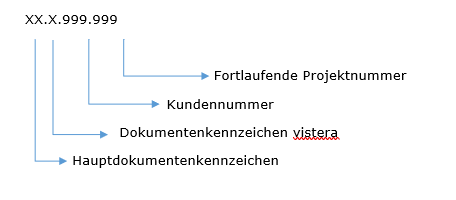
Hauptdokumentenkennzeichen
Vertragliche und nicht technische Dokumente
Hauptdokumentenkennzeichen |
Beschreibung |
Dokumentenkennzeichen vistera |
CA |
Anfrage-, Kalkulations- und Angebotsdokumente |
|
Dokumente mit allgemeiner technischer Information
Hauptdokumenten-kennzeichen |
Beschreibung |
Dokumentenkennzeichen |
DA |
Datenblätter |
|
DB |
Erläuternde Dokumente |
|
DC |
Anleitungen und Handbücher |
|
Dokumente für technische Anforderungen und Auslegung
Hauptdokumenten- |
Beschreibung |
Dokumentenkennzeichen vistera |
EB |
Normen und Richtlinien |
|
EC |
Technische Spezifikations- / Anforderungs-dokumente |
A. Anforderungsspezifikation (Lastenheft)
B. Technische Spezifikation (Pflichtenheft) C. Verbraucherliste D. Komponentenliste E .Geräteliste der Leittechnik F. Messstellen- und Kriterienliste G. Motoren- und Verbraucherliste H. Prüfspezifikation I. Materialspezifikation |
Funktionsbeschreibende Dokumente
Hauptdokumenten- |
Beschreibung |
Dokumentenkennzeichen vistera |
FE |
Funktionsbeschreibungen |
|
FF |
Funktionsschaltpläne |
|
FP |
Signalbeschreibungen |
|
FS |
Schaltkreisdokumente |
|
FT |
Softwarespezifische Dokumente |
|
Sicherheit beschreibende Dokumente
Hauptdokumenten- |
Beschreibung |
Dokumentenkennzeichen vistera |
QB |
Sicherheitsbeschreibende Dokumente |
|
QC |
Qualitätsnachweisdokumente |
|
Betriebliche Protokolle und Aufzeichnungen
Hauptdokumenten- |
Beschreibung |
Dokumentenkennzeichen vistera |
WT |
Logbücher |
|
WZ |
Frei für Anwender |
|
Kundennummer
Diese Nummer bezieht auf den jeweiligen Kunden und wird per Zufallsgenerator bei der Erstellung eines neuen Kunden festgelegt
Eine Übersicht der Kundennummer befindet sich im Dokument XXX in DMS unter XXXX.
Fortlaufende Projektnummer
Diese fortlaufende Nummer bezieht sich auf die Anzahl der Projekte für den einzelnen Kunden und wird vorweg definiert.
Eine Übersicht der Projektnummern befindet sich im Dokument XXX in DMS unter XXXX.
Beschriftung Dokumentenname
Dokumentenkennzeichen + Überschrift
Zum Beispiel:
QB.BA.550.001 Beschreibung Sicherheitskreise
Erstellung einer Dokumentenbezeichnung
Die automatische Erstellung der Dokumentenbezeichnung findet man unter dem Link http://v-vpc-1:5000/
Im ersten Drop-Down-Menü wird der entsprechende Kunde ausgewählt. Unter dem Link "neuer Kunde" kann ein neuer Kunde hinzugefügt werden.
Im zweiten Drop-Down-Menü wird die passende Dokumentenart ausgewählt. Unter dem Link "neue Dokumentenart" kann eine fehlende Dokumentenart neu definiert werden. Bitte dabei die Norm beachten.
Im Textfeld "Beschreibung" wird wie oben beschrieben eine kurze Beschreibung des Dokumentes hinzugefügt.
Bei Klick auf den Button "Senden" wird die Dokumentenbezeichnung neu generiert und kann für das Dokument kopiert werden. Diese Bezeichnung wird zeitgleich in eine Datenbank gespeichert. Bei falschen Angaben bitte die IT-Abteilung (Christoph) informieren.
Bei Klick auf den Button "vorhandene Dokumente" werden alle bestehenden Dokumente vom ausgewählten Kunden und der ausgewählten Dokumentenart aufgelistet.
Erstellung eines neuen Kunden
Bei Klick auf den Link "neuer Kunde" werden alle bestehenden Kunden mit ihrer per Zufall generierten Kundennummer aufgelistet.
Um einen neuen Kunden hinzuzufügen muss im Textfeld "Name" (ganz unten der Liste) der Name des Kunden eingefügt werden.
Per Klick auf den Button "Senden" wird automatisch der Kunde mit einer Kundennummer in der Datenbank gespeichert.
Erstellung einer neuen Dokumentenart
Bei Klick auf den Link "neue Dokumentenart" werden alle bestehenden Dokumentenarten mit ihrem Kürzel aufgelistet.
Um eine neue Dokumentenart hinzuzufügen muss im Textfeld "Beschreibung" eine kurze Beschreibung der Dokumentenart und im Texfeld "Kürzel" eine auf die Norm basierende Bezeichnung eingefügt werden.
Per Klick auf den Button "Senden" wird automatisch die neue Dokumentenart gespeichert.