E.ON Energy Solutions GmbH Heidelberg: Unterschied zwischen den Versionen
Simon (Diskussion | Beiträge) Markierung: visualeditor |
Simon (Diskussion | Beiträge) K Neue Kontakte hinzugeüfgt Markierung: visualeditor |
||
| (8 dazwischenliegende Versionen von 2 Benutzern werden nicht angezeigt) | |||
| Zeile 25: | Zeile 25: | ||
*'''Wasseraufbereitung''' (Step7; 1GBD02, 1CBA10 Abschlammung/Bioziddosierung) | *'''Wasseraufbereitung''' (Step7; 1GBD02, 1CBA10 Abschlammung/Bioziddosierung) | ||
*'''EMI-Messung''' (TIA V16; EMI Messwerte anzeigen und an EMI Rechner übertragen) | *'''EMI-Messung''' (TIA V16; EMI Messwerte anzeigen und an EMI Rechner übertragen) | ||
*'''Zählerdaten Gateway 1-3, Gateway Süd''' (Gateway 1 & 2 via Intesysbox, Gateway 3 über M-Box, Gateway Süd über Smartbox, Datenverarbeitung über Siemens Microbox (Step 7) und S7-1515 (TIA V15) in der 0CBA04) | *'''Zählerdaten Gateway 1-3, Gateway Süd''' (Gateway 1 & 2 via Intesysbox, Gateway 3 über M-Box, Gateway Süd und West über Smartbox, Datenverarbeitung über Siemens Microbox (Step 7) und S7-1515 (TIA V15) in der 0CBA04) | ||
*'''Kältezentrale 2''' (TIA V16; bestehend aus 7 Steuerungen. Aktuell nur Kältemaschine 21 mit 12 MW Kälteleistung bereit, weitere Maschinen folgen in späteren Bauabschnitten) | *'''Kältezentrale 2''' (TIA V16; bestehend aus 7 Steuerungen. Aktuell nur Kältemaschine 21 mit 12 MW Kälteleistung bereit, weitere Maschinen folgen in späteren Bauabschnitten) | ||
| Zeile 32: | Zeile 32: | ||
Es kommen hauptsächlich S7-Steuerungen (300er, 400er, 1500er) von Siemens zum Einsatz. Bei den WinCC Servern handelt es sich um SIMATIC IPC647E, sowie SIMATIC IPC547J bei den Client´s als 19" Schrankeinbau Variante. Die Arbeitsplätze sind dabei mit ThinClients ausgestattet (Rangee TC-S810-XL). | Es kommen hauptsächlich S7-Steuerungen (300er, 400er, 1500er) von Siemens zum Einsatz. Bei den WinCC Servern handelt es sich um SIMATIC IPC647E, sowie SIMATIC IPC547J bei den Client´s als 19" Schrankeinbau Variante. Die Arbeitsplätze sind dabei mit ThinClients ausgestattet (Rangee TC-S810-XL). | ||
Für die Auslesung der Zählerdaten werden die Intesysbox (Gateway 1&2), die vistera eigene M-Box (Gateway 3) und die Smartbox V4.0 (Gateway Süd) verwendet. | Für die Auslesung der Zählerdaten werden die Intesysbox (Gateway 1&2), die vistera eigene M-Box (Gateway 3) und die Smartbox V4.0 (Gateway Süd & West) verwendet. | ||
=Eingesetzte Software= | =Eingesetzte Software= | ||
| Zeile 47: | Zeile 47: | ||
*LinkBox MB (Gateway 1 & 2) | *LinkBox MB (Gateway 1 & 2) | ||
*M-Box Software (Gateway 3) | *M-Box Software (Gateway 3) | ||
*Windows 10 Enterprise LTSC 64bit (WinCC Client´s und ES) | *Windows 10 Enterprise LTSC 64bit (WinCC Client´s und ES) | ||
*Windows Server 2019 Standard 64bit (WinCC Server) | *Windows Server 2019 Standard 64bit (WinCC Server) | ||
| Zeile 64: | Zeile 63: | ||
#Bei der Leitwarte anrufen (06221/567193; alternative Nummern: 06221/438290 oder 06221/438291), Netzwerkkabel (Lila) muss dort am Lucom Modem gesteckt werden | #Bei der Leitwarte anrufen (06221/567193; alternative Nummern: 06221/438290 oder 06221/438291), Netzwerkkabel (Lila) muss dort am Lucom Modem gesteckt werden | ||
#Verbindung in unserem Lucom für den eigenen Benutzer aktivieren | |||
#Mit OpenVPN verbinden | #Mit OpenVPN verbinden | ||
#Mit der ES per Remote Desktop verbinden ( | #Mit der ES / Server 1 / Server 2 per Remote Desktop verbinden | ||
##Anmeldedaten sind in Passwork zu finden. | |||
=== Verbindungsprobleme (Routing) === | |||
Sollte keine Verbindung zu den Gateways möglich sein, muss zunächst vorübergehend per "CMD" (als Admin) eine Route hinzugefügt werden | |||
* route add 10.1.2.0 MASK 255.255.255.0 10.1.1.251 | |||
* Die Route MUSS nach Verwendung wieder gelöscht werden mit dem gegenläufigen Befehl "delete" statt "add" (siehe oben) | |||
== WinCC System == | == WinCC System == | ||
| Zeile 92: | Zeile 97: | ||
** TC-CLT05 (OS: 10.2.1.125) (ThinClient - Kältezentrale 2 - NSHV Raum) | ** TC-CLT05 (OS: 10.2.1.125) (ThinClient - Kältezentrale 2 - NSHV Raum) | ||
* WinCC-CLT06 '''(ES)''' (AS: 10.1.1.206 OS: 10.2.1.116) (im Serverschrank - Neue Warte) | * WinCC-CLT06 '''(ES)''' (AS: 10.1.1.206 OS: 10.2.1.116) (im Serverschrank - Neue Warte) | ||
** TC-CLT06 (OS: 10.2.1.126) (ThinClient - Büro | ** TC-CLT06 (OS: 10.2.1.126) (ThinClient - Büro Johannes Örüm) | ||
=== WinCC Projekt bearbeiten / Änderungen laden === | === WinCC Projekt bearbeiten / Änderungen laden === | ||
Änderungen am WinCC System werden über | Änderungen am WinCC System werden über Server 1 vorgenommen. Dabei geht man wie folgt vor: | ||
# WinCC Explorer auf | # WinCC Explorer auf Server 1 öffnen | ||
# Änderungen am WinCC vornehmen '''(diese Änderungen sind sofort Online auf Server 1 und allen Clients vorhanden, jedoch noch nicht auf dem Redundanten Partner WinCC-SRV02!)''' | # Änderungen am WinCC vornehmen '''(diese Änderungen sind sofort Online auf Server 1 und allen Clients vorhanden, jedoch noch nicht auf dem Redundanten Partner WinCC-SRV02!)''' | ||
# Per Remotedesktop mit Server 2 verbinden | # Per Remotedesktop mit Server 2 verbinden | ||
# WinCC Runtime beenden | ## WinCC Runtime beenden | ||
# WinCC Explorer UND Projekt vollständig schließen | ## WinCC Explorer UND Projekt vollständig schließen | ||
# Wieder per Remote Desktop auf | # Wieder per Remote Desktop auf Server 1 wechseln | ||
# Projekt Duplicator starten | # Projekt Duplicator starten (als Administrator) | ||
# Als Quellpfad das WinCC Projekt von Server 1 auswählen | # Als Quellpfad das lokale WinCC Projekt von Server 1 auswählen | ||
# Den Pfad des Redundanzpartners auswählen | # Den Pfad des Redundanzpartners auswählen | ||
## Auf "..." klicken | ## Auf "..." klicken | ||
| Zeile 121: | Zeile 118: | ||
# Auf "Duplizieren" klicken und auf Erfolgsmeldung warten! | # Auf "Duplizieren" klicken und auf Erfolgsmeldung warten! | ||
# Wieder per Remote Desktop auf Server 2 wechseln | # Wieder per Remote Desktop auf Server 2 wechseln | ||
# WinCC Projekt öffnen und Runtime starten | ## WinCC Projekt öffnen und Runtime starten | ||
==<big>Intesys-Boxen M-Bus (Gateway 1 & 2)</big>== | ==<big>Intesys-Boxen M-Bus (Gateway 1 & 2)</big>== | ||
In UniHD gibt es insgesamt 3 Gateways: zwei laufen über Intesys-Boxen und das dritte über eine vistera M-Box. Für das Einbinden neuer Zähler in Gateway 1 & 2 wird das Programm LinkBox auf ES / Client 6 (Büro | In UniHD gibt es insgesamt 3 Gateways: zwei laufen über Intesys-Boxen und das dritte über eine vistera M-Box. Für das Einbinden neuer Zähler in Gateway 1 & 2 wird das Programm LinkBox auf ES / Client 6 (Büro Johannes Örüm), sowie Step7 (ebenfalls auf der ES) benötigt. | ||
Eine detaillierte Anleitung zum Vorgang beim Einbinden von Zählern gibt es [[Anleitung Intesys Mbus Uni HD|<u>hier</u>]]. | Eine detaillierte Anleitung zum Vorgang beim Einbinden von Zählern gibt es [[Anleitung Intesys Mbus Uni HD|<u>hier</u>]]. | ||
==<big>Smartboxen M-Bus</big>== | ==<big>Smartboxen M-Bus</big>== | ||
Die Intesys-Boxen werden nach und nach durch die besseren Smartboxen ersetzt. Aktuell wird bei Gateway Süd und Gateway West die neue Smartbox von ennovatis verwendet. Für das Einbinden neuer Zähler über eine Smartbox wird kein Programm benötigt, da die Parametrierung über eine Web-Anwendung über die ES | Die Intesys-Boxen werden nach und nach durch die besseren Smartboxen ersetzt. Aktuell wird bei Gateway Süd und Gateway West die neue Smartbox von ennovatis verwendet. Für das Einbinden neuer Zähler über eine Smartbox wird kein Programm benötigt, da die Parametrierung über eine Web-Anwendung über die ES | ||
durchgeführt wird. Die Verarbeitung der Zählerdaten findet im TIA-Projekt der S7-1515 Steuerung in der 0CBA04 statt. | durchgeführt wird. Die Verarbeitung der Zählerdaten findet im TIA-Projekt der S7-1515 Steuerung in der 0CBA04 statt. | ||
| Zeile 137: | Zeile 134: | ||
=Kontakte bei E.ON= | =Kontakte bei E.ON= | ||
* | *Sebastian Braunstein (Technischer Leiter) | ||
* | *Ralf Hemmer | ||
*Frank Ehrentraut (Projekt Kältezentrale 2) | *Frank Ehrentraut (Projekt Kältezentrale 2) | ||
Aktuelle Version vom 9. April 2025, 15:00 Uhr
Allgemein[Bearbeiten]
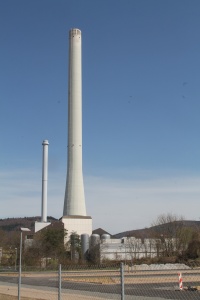
Die E.ON Energy Solutions GmbH betreibt in Heidelberg ein Kraftwerk zur Wärme-, Dampf- und Kälteversorgung und speist produzierten Strom in das öffentliche Netz der Stadtwerke Heidelberg ein. Es liegt am nördlichen Rand des Neuenheimer Feldes im Stadtteil Handschuhsheim.
Die Kunden sind das Universitätsklinikum Heidelberg, das deutsche Krebsforschungszentrum, der örtliche Technologiepark und ein Max-Planck-Institut. Das Werk hat eine Fernwärmeleistung von 162 MW und eine elektrische Leistung von 13,5 MW.
Der 120 Meter hohe Schornstein des Kraftwerkes ist das höchste Bauwerk in Heidelberg.[1]
Aufgabengebiet vistera[Bearbeiten]
Wir sind zuständig für folgende Bereiche:
- WinCC Leitsystem (WinCC V7.5 SP2; bestehend aus 2 redundanten Servern, sowie 5 Client´s und eine ES inkl. Acron)
- Zentralsteuerung 0CBA01 (Step7; Regelung Gasturbine, Regelung Lüftung, Regelung Wärmespeicher, Regelung AHK, Datenübergabe WinCC)
- Übergabestationen 0CBA04 (TIA V15; Datenerfassung Übergabestationen im Feld, Regelung Ringschlussklappen Kältenetz, Energiemessungen NSHV, Datenübergabe WinCC)
- Kälteerzeugung (TIA V14, V15 & Step7; Absorber 1 & 2, Turboverdichter 3 bis 8, übergeordnete Kältezentrale 0CBA10, Kältespeicher 3)
- Kaltwassernetz (TIA V16; Kaltwasser SPS 0CBA30)
- Wärmeerzeugung (Step7; Kessel 3 bis 5 0CBA04)
- Warmwassernetz (TIA V16; Heißwasser SPS 0CBA20 & Step7; HT-Netz SPS 0CBA40)
- Dampferzeugung (Step7; 1HCBA01 Kessel 1)
- Dampfnetz (Step7; Dampf SPS 0CBA50)
- Wasseraufbereitung (Step7; 1GBD02, 1CBA10 Abschlammung/Bioziddosierung)
- EMI-Messung (TIA V16; EMI Messwerte anzeigen und an EMI Rechner übertragen)
- Zählerdaten Gateway 1-3, Gateway Süd (Gateway 1 & 2 via Intesysbox, Gateway 3 über M-Box, Gateway Süd und West über Smartbox, Datenverarbeitung über Siemens Microbox (Step 7) und S7-1515 (TIA V15) in der 0CBA04)
- Kältezentrale 2 (TIA V16; bestehend aus 7 Steuerungen. Aktuell nur Kältemaschine 21 mit 12 MW Kälteleistung bereit, weitere Maschinen folgen in späteren Bauabschnitten)
Eingesetzte Hardware[Bearbeiten]
Es kommen hauptsächlich S7-Steuerungen (300er, 400er, 1500er) von Siemens zum Einsatz. Bei den WinCC Servern handelt es sich um SIMATIC IPC647E, sowie SIMATIC IPC547J bei den Client´s als 19" Schrankeinbau Variante. Die Arbeitsplätze sind dabei mit ThinClients ausgestattet (Rangee TC-S810-XL).
Für die Auslesung der Zählerdaten werden die Intesysbox (Gateway 1&2), die vistera eigene M-Box (Gateway 3) und die Smartbox V4.0 (Gateway Süd & West) verwendet.
Eingesetzte Software[Bearbeiten]
Wir verwenden folgende Software:
- Step 7 V5.6
- TIA Portal V16
- TIA Portal V15
- TIA Portal V14
- WinCC V7.5 SP2 Update 11
- AIP V5.0 SP3 (WinCC Server)
- Acron V9.3 (Auf WinCC Server)
- LinkBox MB (Gateway 1 & 2)
- M-Box Software (Gateway 3)
- Windows 10 Enterprise LTSC 64bit (WinCC Client´s und ES)
- Windows Server 2019 Standard 64bit (WinCC Server)
Besonderheiten[Bearbeiten]
Fernaufschaltung[Bearbeiten]
Benötigte Software[Bearbeiten]
Zum Aufschalten wird OpenVPN benötigt. Alle Step 7 und TIA Programme, sowie die LinkBox / M-Box Software sind auf der ES zu finden.
Vorgehensweise[Bearbeiten]
Um sich aufzuschalten, muss man wie folgt vorgehen:
- Bei der Leitwarte anrufen (06221/567193; alternative Nummern: 06221/438290 oder 06221/438291), Netzwerkkabel (Lila) muss dort am Lucom Modem gesteckt werden
- Verbindung in unserem Lucom für den eigenen Benutzer aktivieren
- Mit OpenVPN verbinden
- Mit der ES / Server 1 / Server 2 per Remote Desktop verbinden
- Anmeldedaten sind in Passwork zu finden.
Verbindungsprobleme (Routing)[Bearbeiten]
Sollte keine Verbindung zu den Gateways möglich sein, muss zunächst vorübergehend per "CMD" (als Admin) eine Route hinzugefügt werden
- route add 10.1.2.0 MASK 255.255.255.0 10.1.1.251
- Die Route MUSS nach Verwendung wieder gelöscht werden mit dem gegenläufigen Befehl "delete" statt "add" (siehe oben)
WinCC System[Bearbeiten]
Aufbau / IP-Adressen[Bearbeiten]
Das WinCC System besteht aus folgenden Rechnern:
Server:
- WinCC-SRV01 (AS: 10.1.1.207 OS: 10.2.1.101) (im Serverschrank - Neue Warte)
- WinCC-SRV02 (AS: 10.1.1.208 OS: 10.2.1.102) (im Serverschrank - Kältezentrale 2 - NSHV Raum)
Client:
- WinCC-CLT01 (OS: 10.2.1.111) (im Serverschrank - Neue Warte)
- TC-CLT01 (OS: 10.2.1.121) (ThinClient - Büro Werksleiter)
- WinCC-CLT02 (OS: 10.2.1.112) (im Serverschrank - Neue Warte)
- TC-CLT02 (OS: 10.2.1.122) (ThinClient - Neue Warte)
- WinCC-CLT03 (OS: 10.2.1.113) (im Serverschrank - Neue Warte)
- TC-CLT03 (OS: 10.2.1.123) (ThinClient - Alte Warte)
- WinCC-CLT04 (OS: 10.2.1.114) (im Serverschrank - Kältezentrale 2 - NSHV Raum)
- TC-CLT04 (OS: 10.2.1.124) (ThinClient - Kältezentrale 2 - Pumpenraum)
- WinCC-CLT05 (OS: 10.2.1.115) (im Serverschrank - Kältezentrale 2 - NSHV Raum)
- TC-CLT05 (OS: 10.2.1.125) (ThinClient - Kältezentrale 2 - NSHV Raum)
- WinCC-CLT06 (ES) (AS: 10.1.1.206 OS: 10.2.1.116) (im Serverschrank - Neue Warte)
- TC-CLT06 (OS: 10.2.1.126) (ThinClient - Büro Johannes Örüm)
WinCC Projekt bearbeiten / Änderungen laden[Bearbeiten]
Änderungen am WinCC System werden über Server 1 vorgenommen. Dabei geht man wie folgt vor:
- WinCC Explorer auf Server 1 öffnen
- Änderungen am WinCC vornehmen (diese Änderungen sind sofort Online auf Server 1 und allen Clients vorhanden, jedoch noch nicht auf dem Redundanten Partner WinCC-SRV02!)
- Per Remotedesktop mit Server 2 verbinden
- WinCC Runtime beenden
- WinCC Explorer UND Projekt vollständig schließen
- Wieder per Remote Desktop auf Server 1 wechseln
- Projekt Duplicator starten (als Administrator)
- Als Quellpfad das lokale WinCC Projekt von Server 1 auswählen
- Den Pfad des Redundanzpartners auswählen
- Auf "..." klicken
- Auf "Netzwerk" klicken
- Auf "WinCC-SRV02" klicken
- Den Ordner "WinCC Projekt" anwählen
- Auf "OK" klicken
- Auf "Duplizieren" klicken und auf Erfolgsmeldung warten!
- Wieder per Remote Desktop auf Server 2 wechseln
- WinCC Projekt öffnen und Runtime starten
Intesys-Boxen M-Bus (Gateway 1 & 2)[Bearbeiten]
In UniHD gibt es insgesamt 3 Gateways: zwei laufen über Intesys-Boxen und das dritte über eine vistera M-Box. Für das Einbinden neuer Zähler in Gateway 1 & 2 wird das Programm LinkBox auf ES / Client 6 (Büro Johannes Örüm), sowie Step7 (ebenfalls auf der ES) benötigt.
Eine detaillierte Anleitung zum Vorgang beim Einbinden von Zählern gibt es hier.
Smartboxen M-Bus[Bearbeiten]
Die Intesys-Boxen werden nach und nach durch die besseren Smartboxen ersetzt. Aktuell wird bei Gateway Süd und Gateway West die neue Smartbox von ennovatis verwendet. Für das Einbinden neuer Zähler über eine Smartbox wird kein Programm benötigt, da die Parametrierung über eine Web-Anwendung über die ES
durchgeführt wird. Die Verarbeitung der Zählerdaten findet im TIA-Projekt der S7-1515 Steuerung in der 0CBA04 statt.
Eine detaillierte Anleitung zum Vorgang beim Einbinden von Zählern gibt es hier.
Kontakte bei E.ON[Bearbeiten]
- Sebastian Braunstein (Technischer Leiter)
- Ralf Hemmer
- Frank Ehrentraut (Projekt Kältezentrale 2)
Adresse[Bearbeiten]
E.ON Energy Solutions GmbH
Im Neuenheimer Feld 530
69120 Heidelberg
Ansprechpartner vistera[Bearbeiten]
- Kieran
- Christoph
- Michael
- Simon
- Steffen